
Introduction (Introduction)
क्या आपका Laptop कछुए की तरह धीमा चल रहा है? या फिर Chrome खोलते ही PC “Not Responding” हो जाता है?
ज्यादातर लोग सोचते हैं कि Laptop स्लो है तो RAM बढ़ा लो, लेकिन 90% मामलों में असली मुजरिम आपकी Hard Disk (Storage) होती है। आज के समय में सही Storage चुनना उतना ही जरूरी है जितना सही Processor चुनना।
जब आप मार्केट में या Amazon पर स्टोरेज ढूँढते हैं, तो आपको HDD, SATA SSD, M.2 NVMe, PCIe Gen 4 जैसे भारी-भरकम शब्द मिलते हैं। और यहीं कन्फ्यूजन शुरू होता है— “मेरे लिए कौन सा सही है?”
इस गाइड में हम किताबी बातें नहीं करेंगे। हम Real-World Performance, Speed Test और Value for Money के आधार पर समझेंगे कि आपके लिए कौन सी स्टोरेज बेस्ट है।
1. Storage Technology Ka Sach: HDD, SSD aur NVMe Kya Hai?
सबसे पहले हमें इनके काम करने का तरीका (Mechanism) समझना होगा, क्योंकि “Speed” वहीं से आती है।
 HDD (Hard Disk Drive) – The Old School Giant
HDD वह तकनीक है जिसे हम बचपन से देखते आ रहे हैं। इसके अंदर एक चुंबकीय डिस्क (Magnetic Platter) होती है जो विनाइल रिकॉर्ड प्लेयर की तरह गोल-गोल घूमती है।1
Mechanism: इसमें एक Mechanical Arm (सुई जैसा) होता है जो डेटा को Read/Write करता है।2
RPM का खेल: HDD की स्पीड RPM (Revolutions Per Minute) में नापी जाती है।3
5400 RPM (Slow – Laptops में आम)4
7200 RPM (Fast – Desktop/Gaming के लिए)
Real Feeling: HDD एक लाइब्रेरी की तरह है जहाँ लाइब्रेरियन को किताब ढूँढने के लिए चलकर जाना पड़ता है। इसलिए इसमें वक्त लगता है।
 SATA SSD (Solid State Drive) – The Game Changer
SSD ने कंप्यूटर की दुनिया बदल दी। इसमें कोई घूमता हुआ पुर्जा (Moving Part) नहीं होता। यह NAND Flash Memory चिप्स (जैसे पेन ड्राइव) का उपयोग करती है।
Mechanism: डेटा इलेक्ट्रॉनिक ग्रिड के जरिए ट्रेवल करता है।
Form Factor: यह आमतौर पर 2.5 इंच की होती है और पुराने लैपटॉप में HDD की जगह आसानी से फिट हो जाती है।5
 NVMe SSD (Non-Volatile Memory Express) – The Rocket
यह SSD का भी बाप है। यह SATA Cable का उपयोग नहीं करता, बल्कि यह सीधे Motherboard के PCIe (Peripheral Component Interconnect Express) स्लॉट में लगती है।
Mechanism: यह CPU से डायरेक्ट बात करती है, बिना किसी बिचौलिए (Controller bottleneck) के।
Real Feeling: अगर HDD साइकिल है, और SSD कार है, तो NVMe एक Supersonic Jet है।
2.  Speed Test Comparison (Real World Data)
(HDD vs SSD boot time, gaming performance)
सिर्फ यह कहना कि “SSD तेज है” काफी नहीं है। चलिए आंकड़े (Numbers) देखते हैं:
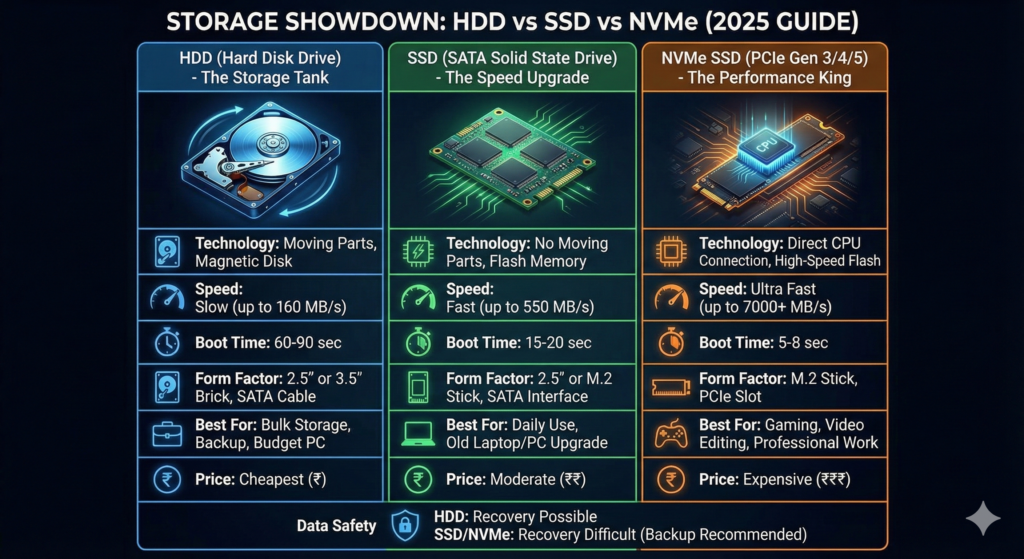
| Task (काम) | HDD (Traditional) | SATA SSD | NVMe SSD (Gen 3/4) |
| Windows Boot Time (Start होने में) | 60 – 90 Seconds | 15 – 20 Seconds | 5 – 8 Seconds |
| File Copy (10GB Movie) | 2-3 Minutes | 30 Seconds | 4-5 Seconds |
| Game Loading (GTA V / PUBG) | 2+ Minutes | 40 Seconds | 10-15 Seconds |
| App Opening (Chrome/Excel) | 5-10 Sec lag | Instant | Instant |
| Max Speed | 160 MB/s | 550 MB/s | 7000+ MB/s |
Pro Tip: अगर आप एक Normal User हैं, तो आपको SATA SSD और NVMe की स्पीड में डेली यूज़ में ज्यादा फर्क महसूस नहीं होगा। फर्क तब पता चलता है जब आप 50GB की फाइल कॉपी करते हैं।
3.  Versions & Compatibility (Log Yahan Galti Karte Hain)
(M.2 SATA vs M.2 NVMe difference, PCIe Gen 3 vs Gen 4)
दिखने में “Stick” जैसी हर चीज़ NVMe नहीं होती। यहाँ सबसे बड़ा स्कैम होता है।
A. Connector Types (दिखते कैसे हैं?):
2.5 Inch: यह ईंट (brick) जैसा दिखता है। (HDD और SATA SSD दोनों इस शेप में आते हैं)।
M.2 Slot: यह एक पतली Chewing Gum Stick जैसा दिखता है।
B. The M.2 Confusion (Warning  ):
):
M.2 स्लॉट में दो तरह की SSD लग सकती हैं:
M.2 SATA SSD: यह M.2 स्लॉट में तो लगती है, लेकिन स्पीड वही पुरानी SATA वाली (550 MB/s) देती है। इसमें दो कट (Notches) होते हैं।
M.2 NVMe SSD: यह असली हाई-स्पीड ड्राइव है। इसमें आमतौर पर एक कट (Notch) होता है और यह PCIe lane यूज़ करती है।
C. PCIe Generations (Gen 3 vs Gen 4 vs Gen 5):
PCIe Gen 3: स्पीड ~3500 MB/s (पुराने लैपटॉप्स के लिए बेस्ट)।
PCIe Gen 4: स्पीड ~7500 MB/s (PS5 और नए गेमिंग लैपटॉप्स के लिए)।
PCIe Gen 5: स्पीड ~12,000+ MB/s (Extreme Users के लिए, बहुत महँगी)।
4.  Tech Specs: जो कंपनियां बताती नहीं (Expert Knowledge)
(SSD TBW meaning, DRAM Cache SSD, QLC vs TLC)
खरीदने से पहले डिब्बे पर ये 3 चीजें जरूर चेक करें, वरना सस्ती SSD 1 साल में खराब हो जाएगी।
TBW (Terabytes Written):
यह SSD की “उम्र” है। अगर किसी SSD की TBW 300 है, तो इसका मतलब आप उस पर 300TB डेटा लिख सकते हैं। उसके बाद वो सिर्फ Read-only हो जाएगी।
Rule: जितना ज्यादा TBW, उतनी लंबी लाइफ।
DRAM Cache (Most Important):
सस्ती SSDs में DRAM नहीं होता (DRAM-less), जिससे वे भरने पर स्लो हो जाती हैं।
Recommendation: OS (Windows) के लिए हमेशा DRAM Cache वाली SSD लें (जैसे Samsung 970 Evo, Crucial MX500)।
Flash Type (QLC vs TLC):
QLC: सस्ती, लेकिन कम लाइफ (Budget Laptops के लिए)।
TLC: बेस्ट बैलेंस (Performance और Life का सही मिश्रण)।
Tip: अगर बजट है तो TLC वाली ड्राइव ही लें।
5.  User Guide: आपके लिए क्या बेस्ट है? (2025 Edition)
Situation 1: पुराना Laptop/PC फास्ट करना है
समस्या: लैपटॉप 4-5 साल पुराना है, HDD लगी है।
समाधान: आँख बंद करके 2.5 inch SATA SSD (500GB) ले लीजिये।
Result: लैपटॉप नया जैसा हो जाएगा। NVMe खरीदने की गलती न करें क्योंकि पुराने लैपटॉप में स्लॉट नहीं होगा।
Situation 2: Budget Gaming & Student
Work: Coding, GTA V, School projects.
Best Pick: NVMe PCIe Gen 3 (512GB)।
Why: यह सस्ती है (₹3000 के आसपास) और काफी तेज है। (Brand: WD Blue SN570)।
Situation 3: Video Editing & 4K Content
Work: Premiere Pro, After Effects, 3D Rendering.
Best Pick: NVMe PCIe Gen 4 (1TB or 2TB)।
Why: टाइमलाइन स्क्रबर मक्खन की तरह चलेगा। (Brand: Samsung 980 Pro / WD Black)।
Situation 4: Data Backup & CCTV
Work: शादी की फोटोज़, मूवी कलेक्शन रखना है।
Best Pick: HDD (2TB या 4TB)।
Why: ₹5000 में आपको 4TB HDD मिल जाएगी, जबकि SSD में इतने में सिर्फ 1TB मिलेगी। डेटा रिकवरी भी HDD में आसान है।
6.  Price vs Value Chart (India Market – 2025)
| Capacity | SATA HDD | SATA SSD | NVMe Gen 3 | NVMe Gen 4 |
| 500 GB | Available nahi | ₹2,500 | ₹3,200 | ₹4,500 |
| 1 TB | ₹3,200 | ₹4,800 | ₹5,500 | ₹7,500 |
| 2 TB | ₹5,500 | ₹9,500 | ₹10,500 | ₹14,000 |
External Links (Trust Sources):
7.  SSD Upgrade के बाद Windows कैसे डालें? (Migration)
बहुत लोग SSD खरीद तो लेते हैं, पर Windows डालना नहीं जानते। आपके पास दो रास्ते हैं:
Fresh Install: Pen drive से नई विंडो डालें (सबसे अच्छा तरीका)।
Cloning: अपनी पुरानी HDD का सारा डेटा और Windows हू-ब-हू SSD में कॉपी कर लें। इसके लिए Macrium Reflect (Free) सॉफ्टवेयर का यूज़ करें।
 FAQs (Frequently Ask)
Q1. क्या SSD लगाने से FPS (Gaming Speed) बढ़ते हैं?
डायरेक्ट नहीं। SSD से FPS नहीं बढ़ते, लेकिन गेम Load जल्दी होता है और बीच गेम में जो “Stutter” (अटकना) होता है, वो खत्म हो जाता है।
Q2. क्या मैं एक ही PC में NVMe और HDD दोनों लगा सकता हूँ?
हाँ, यही “Hybrid Setup” सबसे बेस्ट होता है।
C: Drive (Windows) → NVMe SSD में रखें।
D: Drive (Data) → HDD में रखें।
Q3. External SSD लूँ या External HDD?
अगर आप ट्रैवल करते हैं और डेटा गिरने का डर है, तो External SSD (जैसे SanDisk Extreme) लें। अगर सिर्फ घर पर मूवी रखनी है, तो External HDD (WD Passport) लें क्योंकि वो सस्ती है।
 Final Conclusion
2025 में, Windows को HDD पर चलाना बैलगाड़ी से हाईवे पर चलने जैसा है।
अगर आप अपने कंप्यूटर से प्यार करते हैं, तो कम से कम 256GB की SSD तो लगवा ही लीजिये। यह सबसे सस्ता अपग्रेड है जो सबसे बड़ा बदलाव लाता है।
Speed चाहिए? → Go for NVMe.
Purana PC bachana hai? → Go for SATA SSD.
Bahut saara Data hai? → Go for HDD.