
How to Access Mobile Messages and Live Notifications in Windows Laptop or Desktop: Step-by-Step Guide
क्या आप काम करते समय बार-बार अपने Smartphone को चेक करने से परेशान हैं? क्या ऑफिस में लैपटॉप पर काम करते वक्त बार-बार फोन की घंटी या नोटिफिकेशन आपका ध्यान भटकाते हैं? अगर हाँ, तो आप अकेले नहीं हैं।
आज के डिजिटल युग में Multi-tasking और Productivity बहुत महत्वपूर्ण हो गई है। हम सभी चाहते हैं कि हमारे मोबाइल के Messages, Calls, और Live Notifications सीधे हमारे Windows Laptop या Desktop की स्क्रीन पर आ जाएं, ताकि हमें बार-बार फोन हाथ में न लेना पड़े।
Microsoft ने Android Users और Windows Users के बीच की दूरी को खत्म करने के लिए एक बेहतरीन टool बनाया है जिसका नाम है—Phone Link App (जिसे पहले Your Phone कहा जाता था)।
इस विस्तृत (Detailed) गाइड में, हम स्टेप-बाय-स्टेप जानेंगे कि Phone Link App kya hai, इसे कैसे सेटअप करें, यह Third-party apps से बेहतर क्यों है, और कैसे आप अपने मोबाइल को कंप्यूटर से कनेक्ट करके अपनी डिजिटल लाइफ को आसान बना सकते हैं।
1. Phone Link Microsoft App क्या है और इसका क्या Use है?
सबसे पहले समझते हैं कि आखिर Phone Link App (या मोबाइल में Link to Windows) असल में है क्या।
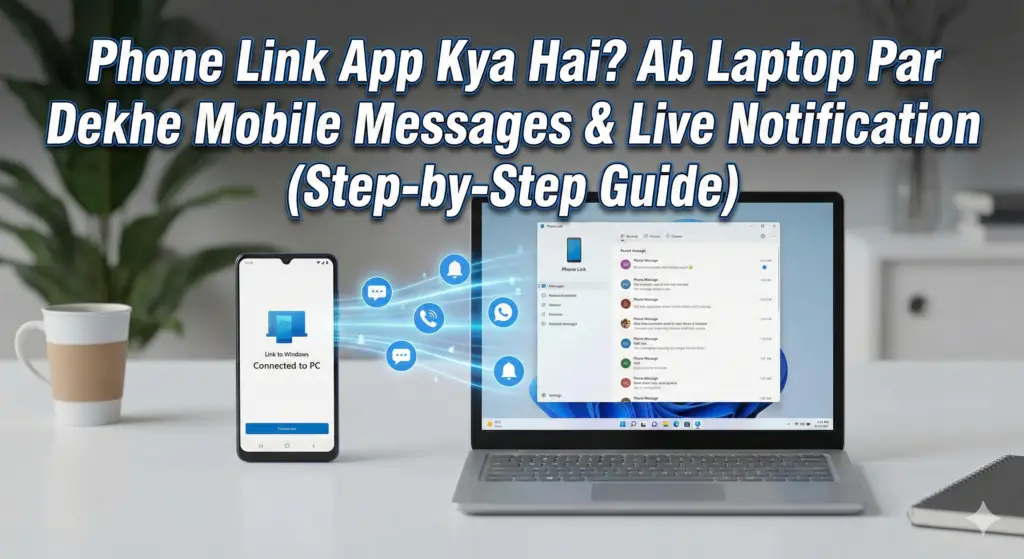
Phone Link App एक आधिकारिक Microsoft Application है जो आपके Android Smartphone और Windows 10/11 PC के बीच एक ब्रिज (Bridge) का काम करता है। यह आपके फोन के डेटा को wirelessly (बिना किसी तार के) आपके कंप्यूटर स्क्रीन पर Sync करता है।
Iska Main Use Kya Hai? (What is the use?)
इसका मुख्य उपयोग यह है कि आपको अपने लैपटॉप पर काम करते समय फोन को छूने की जरूरत नहीं पड़ती। यह एक Virtual Mirror की तरह काम करता है। जब आप अपने डिवाइस को Sync करते हैं, तो यह ऐप आपके Microsoft Account, Wi-Fi, और Bluetooth का उपयोग करके दोनों डिवाइसेज को जोड़ता है।
Note: यह टूल उन लोगों के लिए वरदान है जो ऑफिस में काम करते हैं, क्योंकि यह Distraction-free environment बनाने में मदद करता है।
2. Phone Link App के क्या फायदे हैं? (Benefits of Phone Link)
अगर आप सोच रहे हैं कि आपको यह ऐप क्यों इस्तेमाल करना चाहिए, तो नीचे दिए गए Key Features और Benefits को ध्यान से पढ़ें:
1. Access Text Messages (SMS) on PC
यह इसका सबसे बड़ा फायदा है। आप अपने Phone Messages को अपने लैपटॉप की बड़ी स्क्रीन पर पढ़ सकते हैं और अपने फुल-साइज कीबोर्ड का उपयोग करके रिप्लाई भी कर सकते हैं। अब आपको बैंकिंग OTP देखने के लिए फोन अनलॉक करने की जरूरत नहीं है; OTP सीधे आपके लैपटॉप स्क्रीन पर पॉप-अप होगा।
2. Live Notifications Management
आपके फोन पर आने वाले सारे App Notifications (जैसे WhatsApp, Instagram, Email, Zomato) आपको Windows के Action Center में दिखाई देंगे। आप वहीं से उन्हें ‘Clear’ कर सकते हैं या रिप्लाई कर सकते हैं। यह आपको रियल-टाइम अपडेट रखता है।
3. Make and Receive Calls
अगर आपका लैपटॉप और मोबाइल Bluetooth से कनेक्टेड हैं, तो आप अपने पीसी के स्पीकर और माइक्रोफोन का इस्तेमाल करके Phone Calls रिसीव कर सकते हैं। आप सीधे अपने पीसी से कॉन्टेक्ट्स को कॉल भी लगा सकते हैं।
4. Instant Photo Access
फोन में खींची गई फोटो तुरंत (Instantly) आपके पीसी पर दिखाई देती है। आपको Data Cable लगाने या खुद को Email करने की जरूरत नहीं है। बस Phone Link App खोलें और फोटो को Drag and Drop करके अपने डेस्कटॉप पर सेव कर लें।
5. App Mirroring (Select Devices)
Samsung और कुछ चुनिंदा डिवाइस (जैसे Honor, OPPO, ASUS ROG) में आप अपने Android Apps को सीधे अपने पीसी पर चला सकते हैं। यानी आप अपने लैपटॉप पर मोबाइल वाले एप्स वैसे ही चला सकते हैं जैसे फोन में।
3. Phone Link App कहाँ मिलेगा? (Availability & Download)
इस ऐप को इस्तेमाल करने के लिए आपको इसे दो जगहों पर सेटअप करना होगा: आपके Windows PC में और आपके Android Smartphone में।
Windows PC के लिए:
अच्छी खबर यह है कि Windows 10 (October 2018 Update के बाद) और Windows 11 में Phone Link App pre-installed (पहले से मौजूद) होता है। आपको इसे डाउनलोड करने की जरूरत नहीं है।
बस अपने Start Menu में जाएं।
Search Bar में टाइप करें: “Phone Link”।
आपको ऐप मिल जाएगा।
Android Mobile के लिए:
मोबाइल में इस ऐप का नाम “Link to Windows” है। कई नए Samsung और OnePlus फोन्स में यह Quick Settings टॉगल में इनबिल्ट आता है। अगर आपके पास अन्य फोन है, तो आप इसे Google Play Store से फ्री में डाउनलोड कर सकते हैं।
Download Link: Link to Windows – Google Play Store Link (Click to Download Official App)
- Main Title: ChatGPT 5.1 vs Gemini 1.5 Pro: 6 महीने का Honest Review – स्पीड, एक्यूरेसी और ‘Electoral Roll’ वाला टेस्ट
- Jio Pro Offer: AI की शक्ति अब आपकी मुट्ठी में! Google Gemini Pro Plan Free
- The Future of AI and Cloud: Top 5 Announcements from AWS re:Invent 2025 | Full AWS AI Updates Breakdown
- AI Deepfake Scam — India में कैसे हो रही है Fraud?
Operating System (OS) Kya Hai? Windows vs Mobile OS: 2025 Detailed Comparison & Future Trends
HDD vs SSD vs NVMe: Kaun Si Storage Best Hai? (2025 Ultimate Buying Guide & Speed Test)
6G Technology in India: Speed, Launch Date और Future | क्या Jio 5G Free Offer बंद होगा?
4. Phone Link vs Third-Party Apps (Comparison)
मार्केट में AirDroid, Pushbullet, और TeamViewer जैसे कई ऐप्स मौजूद हैं जो मोबाइल को पीसी से कनेक्ट करते हैं। लेकिन Phone Link App बाकियों से बेहतर क्यों है? आइये एक तुलनात्मक विश्लेषण (Comparison) देखते हैं:
1. AirDroid vs Phone Link
AirDroid: यह एक बहुत पुराना और लोकप्रिय ऐप है। इसमें फाइल ट्रान्सफर बहुत तेज होता है, लेकिन इसके फ्री वर्जन में “Data Limit” (200MB/month) होती है। साथ ही, फ्री वर्जन में बहुत सारे विज्ञापन (Ads) आते हैं।
Phone Link: यह पूरी तरह से Free है और इसमें कोई डेटा लिमिट नहीं है। सबसे बड़ी बात, यह Windows OS का हिस्सा है, इसलिए यह बैटरी कम खाता है और बैकग्राउंड में बिना फोन को स्लो किए चलता रहता है।
2. Pushbullet vs Phone Link
Pushbullet: यह नोटिफिकेशन सिंक करने के लिए बेहतरीन है, लेकिन इसका “Universal Copy Paste” फीचर अब पेड (Paid) सब्सक्रिप्शन का हिस्सा है।
Phone Link: यह नोटिफिकेशन सिंक, मैसेजिंग, कॉलिंग और क्लिपबोर्ड सिंक सब कुछ फ्री में देता है।
SEO Insight: एक्सपर्ट्स का मानना है कि Operating System Integration के कारण Phone Link ज्यादा Secure और Reliable है। अधिक जानकारी के लिए आप Microsoft Official Support Page चेक कर सकते हैं।
5. System Requirements: क्या आपका PC इसके लिए तैयार है?
Phone Link को सुचारू रूप से चलाने के लिए आपके सिस्टम में कुछ जरूरी हार्डवेयर और सॉफ्टवेयर होने चाहिए। अगर आपका सिस्टम बहुत पुराना है, तो हो सकता है यह ऐप सही से काम न करे।
PC Requirements (न्यूनतम आवश्यकताएं):
Operating System: आपके पास Windows 10 (May 2019 Update) या उसके बाद का वर्जन, या लेटेस्ट Windows 11 होना चाहिए।
RAM: कम से कम 4GB RAM होनी चाहिए, लेकिन स्मूथ परफॉरमेंस के लिए 8GB रेकमेंडेड है।
Connectivity: पीसी में Bluetooth होना अनिवार्य है अगर आप Calls फीचर का इस्तेमाल करना चाहते हैं। अगर आपके डेस्कटॉप में ब्लूटूथ नहीं है, तो आप बाज़ार से एक सस्ता USB Bluetooth Dongle खरीद सकते हैं।
Mobile Requirements:
Android Version: आपका फोन Android 7.0 (Nougat) या उससे ऊपर के वर्जन पर चलना चाहिए।
Optimized Devices: हालाँकि यह सभी एंड्राइड फोन्स पर चलता है, लेकिन Samsung Galaxy, Surface Duo, OPPO, ASUS ROG, और HONOR के फोन्स में यह ज्यादा बेहतर काम करता है क्योंकि इन कंपनियों ने Microsoft के साथ पार्टनरशिप की है।
6. Phone Link Use Kaise Kare First Time (Step-by-Step Guide)
अब आते हैं इस आर्टिकल के सबसे मुख्य हिस्से पर। अपने मोबाइल को लैपटॉप से जोड़ने के लिए नीचे दिए गए स्टेप्स को ध्यान से फॉलो करें।
Step 1: अपने PC पर Phone Link ओपन करें
अपने लैपटॉप पर Start बटन दबाएं।
Phone Link सर्च करें और ऐप को ओपन करें।
सबसे पहले आपको “Android” और “iPhone” का विकल्प मिलेगा। Android पर क्लिक करें।
Step 2: Microsoft Account से Sign In करें
अगर आप पहले से लॉग इन नहीं हैं, तो ऐप आपको अपने Microsoft Account (Outlook, Hotmail, या Live ID) से साइन इन करने के लिए कहेगा। ध्यान रहे, आपको पीसी और मोबाइल दोनों पर Same Microsoft Account इस्तेमाल करना है।
Step 3: मोबाइल में ऐप इंस्टॉल और ओपन करें
ऊपर दिए गए लिंक से अपने फोन में Link to Windows ऐप डाउनलोड करें।
ऐप ओपन करें और “Link your mobile device and PC” पर टैप करें।
अब स्क्रीन पर पूछा जाएगा: “Is the QR code on your PC ready?”।
Step 4: QR Code से Pairing करें (Connecting Process)
अपने पीसी की स्क्रीन पर देखें, वहां एक QR Code जनरेट होगा।
अपने मोबाइल में Continue पर टैप करें और कैमरा की परमिशन दें।
मोबाइल से पीसी स्क्रीन पर दिख रहे QR Code को स्कैन करें।
स्कैन होते ही पेयरिंग प्रोसेस शुरू हो जाएगा।
Step 5: Permissions Allow करें (Important)
यह सबसे महत्वपूर्ण स्टेप है। कनेक्ट होने के बाद, आपका मोबाइल आपसे कुछ परमिशन मांगेगा ताकि पीसी पर डेटा दिख सके। आपको निम्नलिखित परमिशन को Allow करना होगा:
SMS/Messages: मैसेज पढ़ने और भेजने के लिए।
Contacts: नाम और नंबर दिखाने के लिए।
Phone Calls: कॉल मैनेज करने के लिए।
Photos/Media: गैलरी एक्सेस करने के लिए।
Step 6: Notification Access दें
अंत में, मोबाइल ऐप आपको “Notification Access” सेटिंग में ले जाएगा। यहाँ लिस्ट में Link to Windows को ढूंढें और उसे ON (Enable) कर दें। इसके बिना पीसी पर नोटिफिकेशन नहीं आएंगे।
बधाई हो! आपका सेटअप पूरा हो गया है। अब आपके लैपटॉप की स्क्रीन पर आपके फोन का नाम और इंटरफ़ेस दिखाई देगा।
7. Phone Link App: Common Errors और उनका Solution (Troubleshooting)
कई बार यूजर्स को कनेक्ट करते समय कुछ एरर कोड्स या समस्याएं आती हैं। यहाँ कुछ डीप-फिक्स (Deep-fix) दिए गए हैं जो साधारण ट्रबलशूटिंग से अलग हैं:
Error 1: “Check your PC and Mobile are on the same network”
यह सबसे आम समस्या है।
Solution: कई बार आपके घर में दो Wi-Fi बैंड होते हैं (2.4GHz और 5GHz)। सुनिश्चित करें कि मोबाइल और लैपटॉप दोनों एक ही फ्रीक्वेंसी (जैसे दोनों 2.4GHz) पर कनेक्ट हों। यदि आप VPN का उपयोग कर रहे हैं, तो उसे बंद कर दें, क्योंकि VPN लोकल नेटवर्क कनेक्शन को ब्लॉक कर सकता है।
Error 2: 60% पर पेयरिंग अटक जाना (Pairing stuck at 60%)
अगर सेटअप करते समय प्रोसेस बीच में रुक जाए:
अपने फोन की Settings > Apps > Link to Windows में जाएं।
Storage पर क्लिक करें और Clear Cache और Clear Data कर दें।
पीसी पर Phone Link ऐप को रिसेट करें (Settings > Apps > Phone Link > Advanced Options > Reset)।
अब दोबारा शुरू से कनेक्ट करें।
Error 3: Notifications देरी से आना (Delayed Notifications)
यह समस्या चाइनीज स्मार्टफोन्स (Xiaomi, Realme, Vivo) में ज्यादा आती है क्योंकि इनका बैटरी सेवर बहुत एग्रेसिव होता है।
Solution: फोन की Settings में जाएं, Battery या Battery Lab सर्च करें। वहाँ App Optimization में Link to Windows को ढूंढें और उसे “Don’t Optimize” या “No Restrictions” पर सेट करें।
8. Phone Link App के Hidden Features जो शायद आप नहीं जानते
जब आप बेसिक सेटअप कर लें, तो इन Pro Features को जरूर ट्राई करें:
Copy and Paste Across Devices (Universal Clipboard)
यह फीचर प्रोडक्टिविटी के लिए जादुई है। आप अपने फोन पर कोई टेक्स्ट कॉपी करें, और सीधे अपने पीसी पर ‘Paste’ (Ctrl+V) कर दें। यह Bloggers और Content Creators के लिए बहुत उपयोगी है। (नोट: यह फीचर मुख्य रूप से Samsung और Surface डिवाइसेज पर काम करता है)।
Instant Hotspot
अगर आपके घर का Wi-Fi चला जाए, तो आपको फोन निकालकर हॉटस्पॉट ऑन करने की जरूरत नहीं। Phone Link के जरिए आप पीसी से ही फोन का Hotspot एक क्लिक में ऑन कर सकते हैं।
Audio Player Control
क्या आपको पता है कि अगर आप अपने मोबाइल पर Spotify, Gaana, या YouTube Music पर गाने सुन रहे हैं, तो आप उसे सीधे अपने विंडोज टास्कबार (Taskbar) से कंट्रोल कर सकते हैं? कनेक्ट होने पर ऐप में एक मिनी प्लेयर बन जाता है जहाँ से आप Play, Pause या Next कर सकते हैं।
9. Phone Link App कितना Safe है? (Safety & Privacy)
बहुत से यूजर्स के मन में यह सवाल आता है कि क्या Phone Link App Safe hai? क्या हमारा पर्सनल डेटा, मैसेज और फोटो सुरक्षित हैं?
इसका जवाब है: हाँ, यह पूरी तरह सुरक्षित है।
Trusted Developer: यह ऐप Microsoft द्वारा बनाया गया है, जो दुनिया की सबसे बड़ी और विश्वसनीय सॉफ्टवेयर कंपनियों में से एक है।
Local Connection: यह ऐप डेटा ट्रान्सफर करने के लिए आपके Local Wi-Fi Network का उपयोग करता है। आपका डेटा किसी पब्लिक क्लाउड सर्वर पर स्टोर नहीं होता।
Permissions Control: आपके पास पूरा कंट्रोल होता है। आप जब चाहें मोबाइल से ऐप की परमिशन बंद कर सकते हैं या “Disconnect” कर सकते हैं।
Encryption: Microsoft आपके डिवाइसेज के बीच होने वाले कम्युनिकेशन के लिए Encryption का इस्तेमाल करता है, जिससे डेटा लीक होने का खतरा न के बराबर होता है।
निष्कर्ष (Conclusion)
तो दोस्तों, यह थी पूरी जानकारी कि Windows Laptop me mobile messages kaise access kare। Microsoft Phone Link निस्संदेह Windows यूजर्स के लिए सबसे उपयोगी टूल्स में से एक है। यह न केवल आपका समय बचाता है, बल्कि आपको अपने काम पर फोकस रखने में भी मदद करता है।
चाहे आप एक स्टूडेंट हों, ऑफिस वर्कर हों, या एक Digital Marketer, अपने फोन को पीसी से Link करके आप अपनी Productivity को नेक्स्ट लेवल पर ले जा सकते हैं।
Quick Summary:
Phone Link पीसी पर खोलें।
मोबाइल में Link to Windows डाउनलोड करें।
QR Code स्कैन करें।
परमिशन दें और लाइव नोटिफिकेशन का आनंद लें।
आज ही इसे सेटअप करें और टेक्नोलॉजी का पूरा फायदा उठाएं!
Frequently Asked Questions (FAQs)
Q1: क्या Phone Link App iPhone के साथ काम करता है? Ans: हाँ, हाल ही में Microsoft ने iPhone (iOS) के लिए भी सपोर्ट शुरू किया है। हालांकि, Android की तुलना में इसमें फीचर्स थोड़े सीमित (Limited) हैं, जैसे आप मैसेज भेज सकते हैं लेकिन फोटो सिंक अभी पूरी तरह सपोर्टेड नहीं है।
Q2: क्या मुझे इसके लिए इंटरनेट की जरूरत है? Ans: सेटअप के लिए इंटरनेट जरूरी है। फाइल्स और नोटिफिकेशन सिंक करने के लिए दोनों डिवाइस का Wi-Fi से जुड़े रहना बेहतर है, लेकिन आप मोबाइल डेटा (Mobile Data) पर सिंक करने का ऑप्शन भी सेटिंग्स में ऑन कर सकते हैं।
Q3: क्या मैं Phone Link से WhatsApp चला सकता हूँ? Ans: आप WhatsApp के नोटिफिकेशन देख सकते हैं और रिप्लाई कर सकते हैं। लेकिन पूरा ऐप चलाने के लिए आपको App Mirroring फीचर की जरूरत होगी। सामान्य फोन्स के लिए WhatsApp Web ज्यादा बेहतर विकल्प है।
Q4: क्या यह ऐप मेरा बैटरी ज्यादा खर्च करेगा? Ans: नहीं, Microsoft ने इसे बहुत अच्छे से ऑप्टिमाइज किया है। अगर आप इसे सही सेटिंग्स के साथ इस्तेमाल करते हैं, तो यह न के बराबर बैटरी खर्च करता है।